SFC修行の計画を表計算で組むと、運賃種別ごとの積算率、路線ごとの区間マイル、国際線の路線倍率を1便ずつ調べることになります。50,000PPぶん、20便近く。正直しんどい作業です。
旅マイルの「SFC・ダイヤモンド修行シミュレーター」は、搭乗日・区間・運賃種別を選ぶだけでプレミアムポイント(PP)を自動で計算し、目標までの残りPP・総額・PP単価をまとめて出してくれる無料ツールです。このマニュアルでは、実際の画面を使って操作を順番に紹介します。
ツールはこちら → SFC・ダイヤモンド修行シミュレーター
画面は2026年11月時点のものです。例として「2027年搭乗・プラチナ(SFC申込資格)目標」のプランを作っています。
1. このツールでできること
ログインしなくても、計算と計画づくりはすべて使えます。メールでログインすると、保存や複数パターンが使えるようになります。
| 機能 | ログインなし | ログインあり |
|---|---|---|
| PPの自動計算(国内線・国際線) | ○ | ○ |
| 進捗・残りPP・総額・PP単価 | ○ | ○ |
| SFC PLUSの決済条件の判定 | ○ | ○ |
| ライフソリューション併用の判定 | ○ | ○ |
| データの保存先 | このブラウザだけ | サーバー(スマホ・PCで共通) |
| 同じ年のプラン(パターン) | 1つ | 複数(全体で20件まで)+比較 |
| CSVダウンロード | - | ○ |
| 制度変更・ツール更新のお知らせメール | - | ○ |
本ツールはANA(全日本空輸)およびANAグループが提供・監修する公式サービスではありません。旅マイルがANA公式サイトの公開情報をもとに作った、非公式の参考シミュレーターです。
2. はじめての設定(3ステップ)
初めて開くと、搭乗年→目標→ご利用にあたっての同意、の3ステップが出ます。
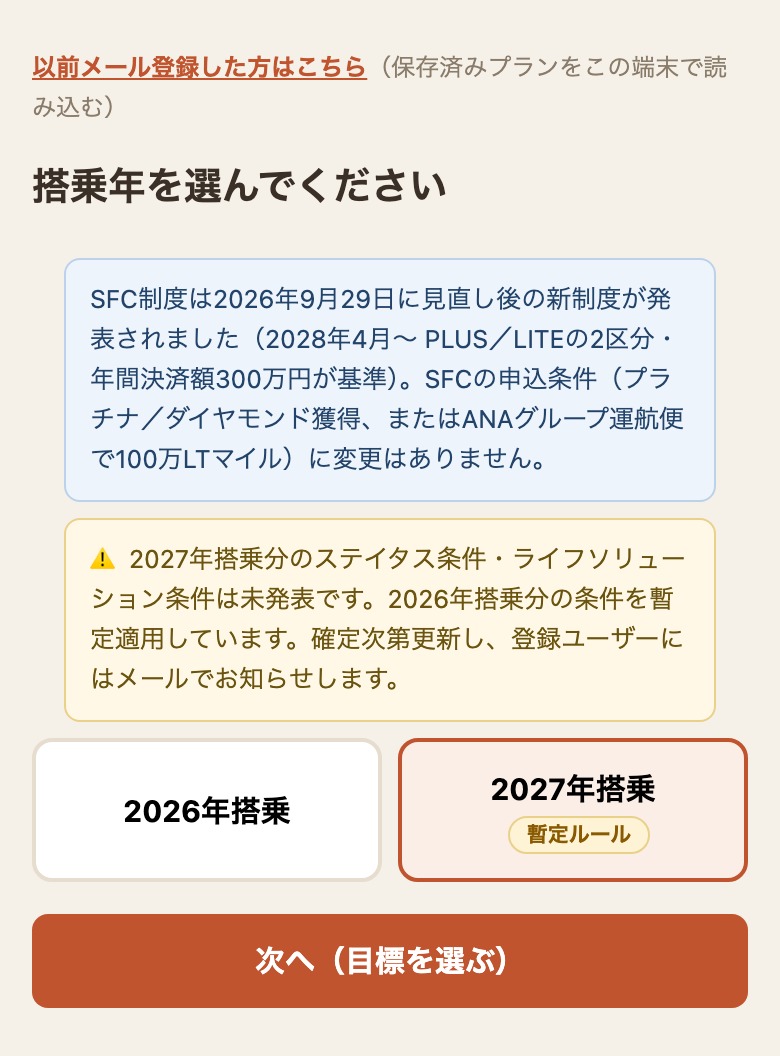
ステップ1:搭乗年を選ぶ
修行する年を選びます。2027年搭乗分のステイタス条件はまだ発表されていないため、「暫定ルール」の印がつき、2026年搭乗分の条件で計算します(発表されたら更新します)。
ステップ2:目標を選ぶ
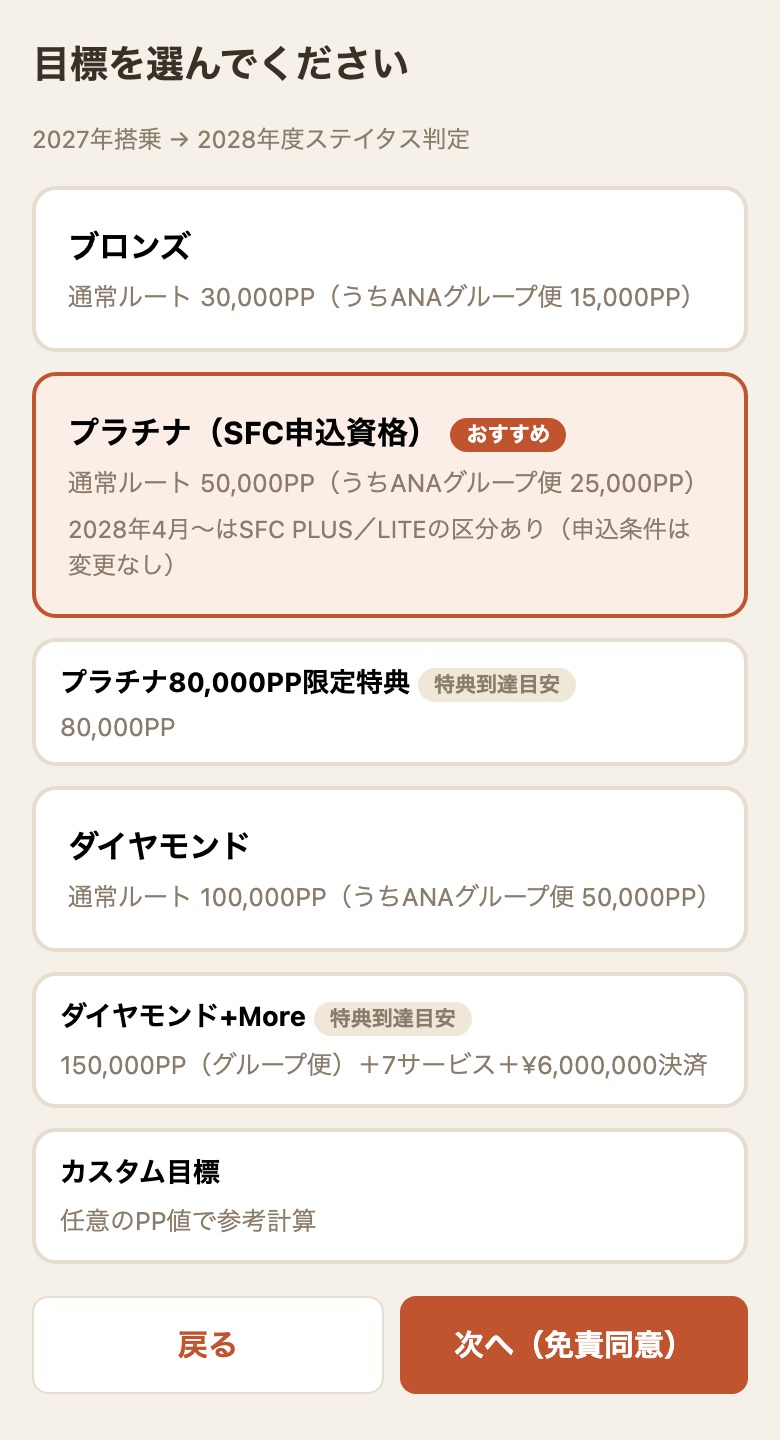
ブロンズ、プラチナ(SFC申込資格)、プラチナ80,000PP限定特典、ダイヤモンド、ダイヤモンド+More、カスタム目標(好きなPP)から選びます。SFCを目指すなら「プラチナ(SFC申込資格)」です。
各カードには必要なPPが出ています。2027年に搭乗すると、2028年度のステイタスとして判定されます。
目標と搭乗年は、あとから変えられます(進捗タブの下にある「目標・搭乗年を変更する」。6章)。
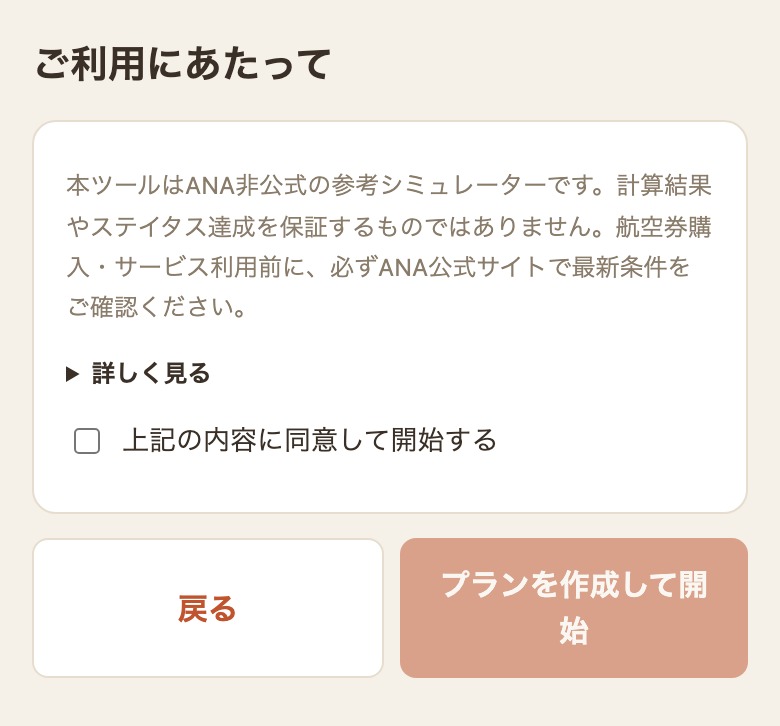
ステップ3:ご利用にあたって
非公式ツールであることなどの注意書きを読み、「上記の内容に同意して開始する」にチェックを入れて「プランを作成して開始」を押します。
3. 画面の見方
設定が終わると、計画タブが開きます。上から順に、ヘッダー(ログインボタン)、年のタブ、お知らせ、パターン切り替え、計画/進捗のタブ、という並びです。
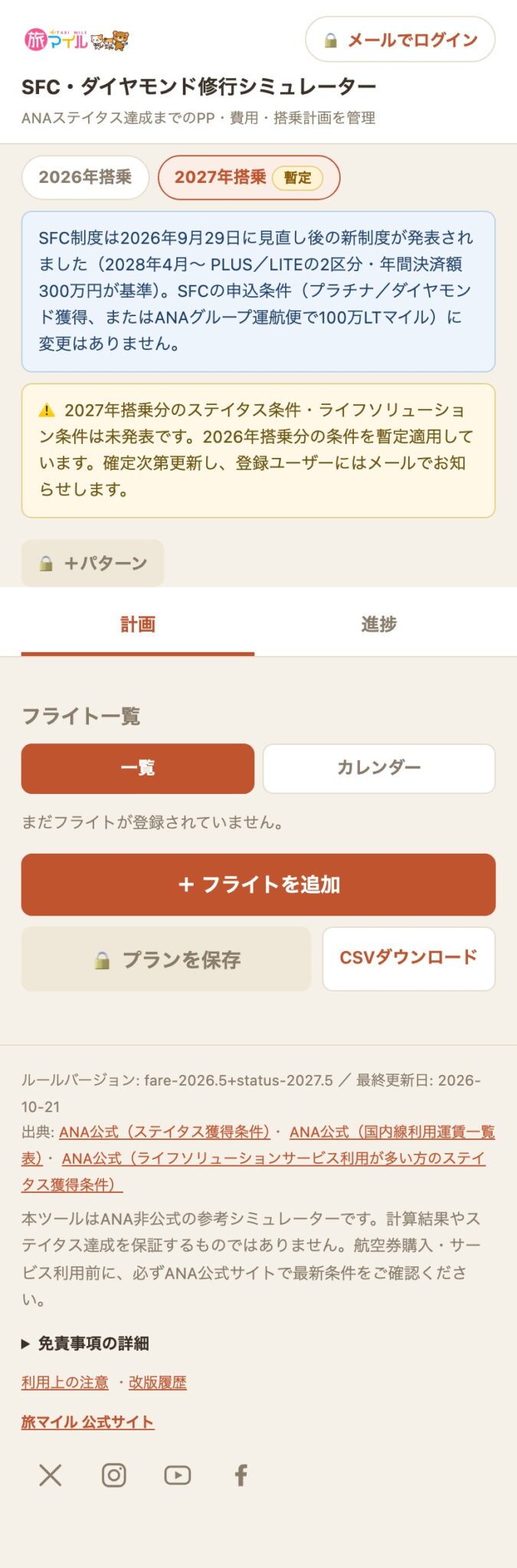
- 年のタブ(2026年搭乗/2027年搭乗):搭乗年ごとに別のプランを持てます。
- +パターン:同じ年に別の計画を作る機能です。ログイン後に使えます(10章)。
- 計画タブ:フライトを登録・編集するところ。
- 進捗タブ:目標までの残りPPや総額を確認するところ。
ログイン中は、計画/進捗のタブのすぐ下に保存の状態が出ます(11章)。
4. フライトを追加する
計画タブの「+ フライトを追加」を押すと、入力フォームが開きます。
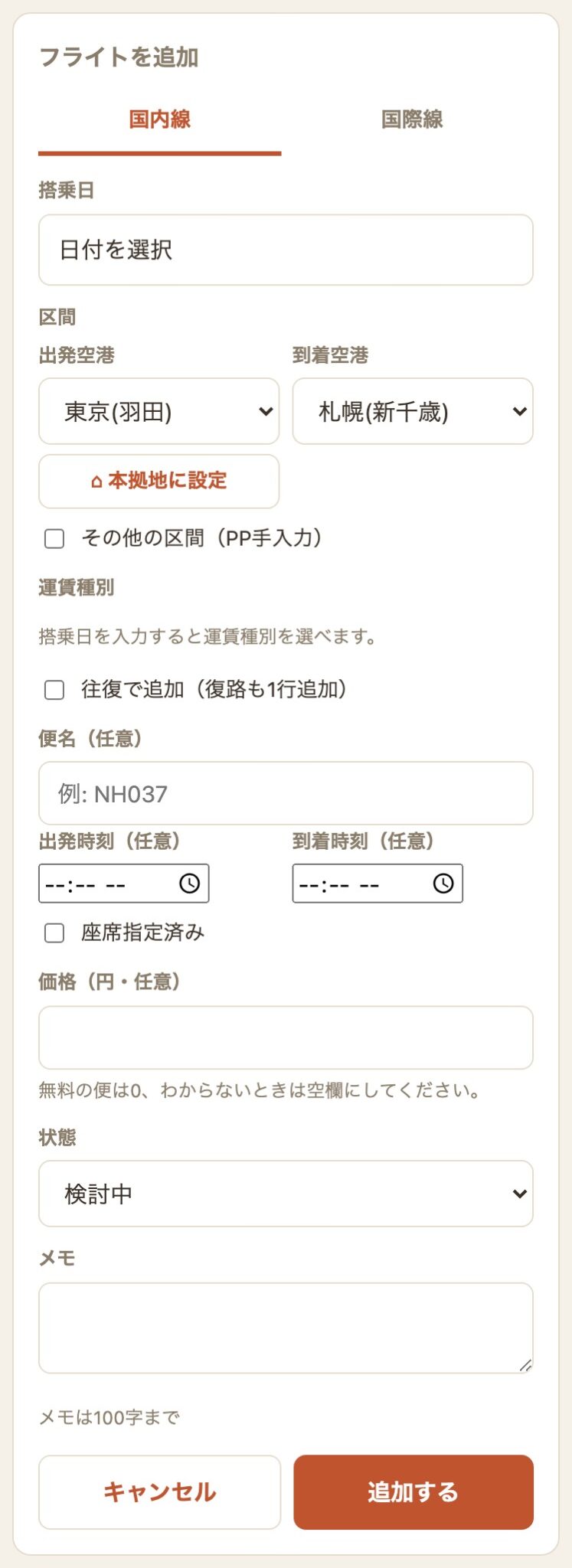
搭乗日
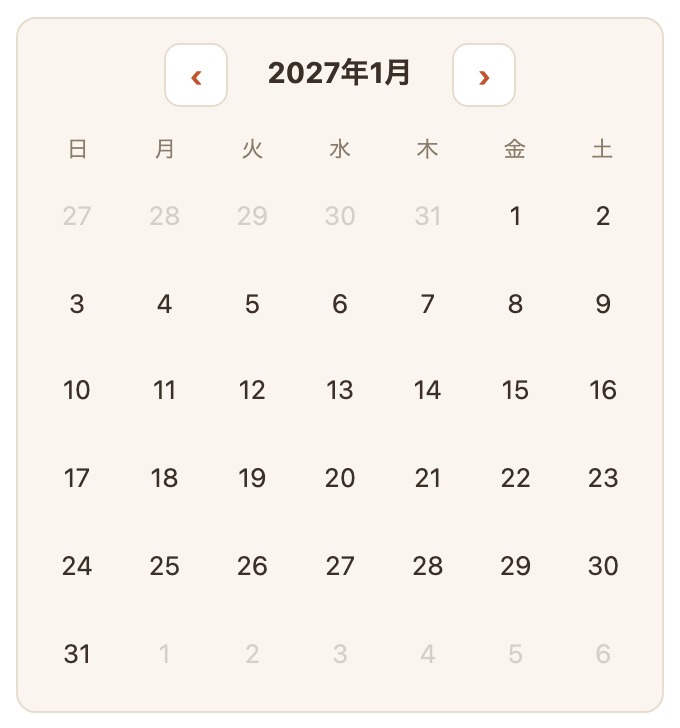
「日付を選択」を押すとカレンダーが開きます。「›」で月を進めて日付を押してください。
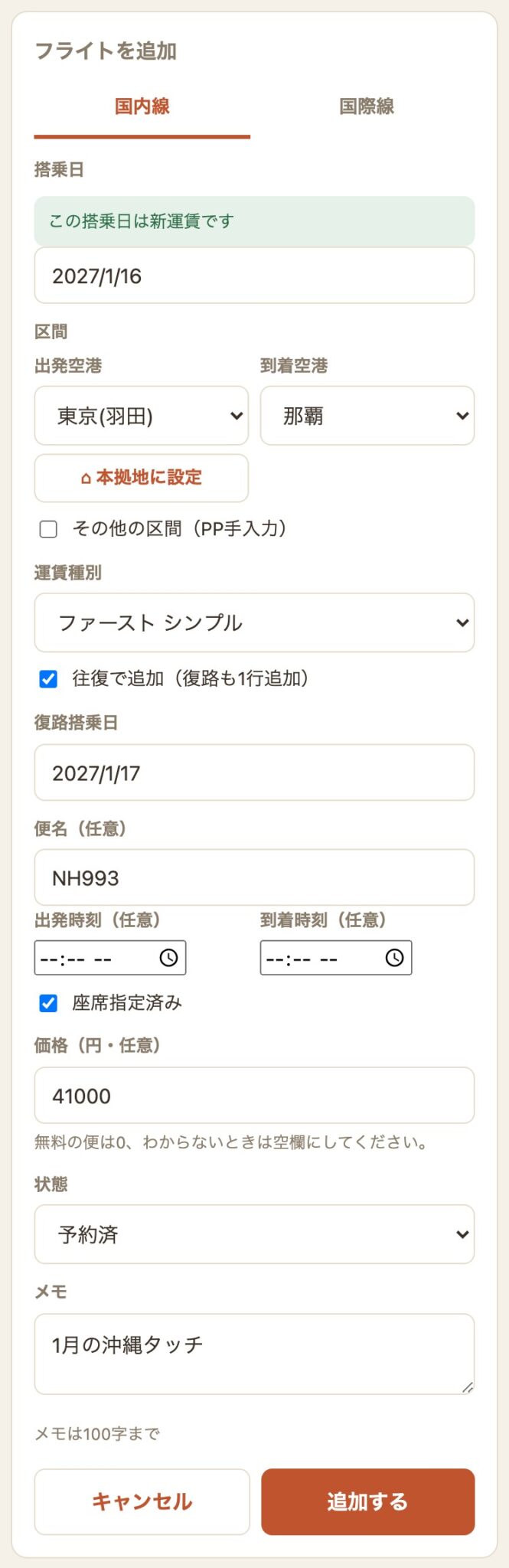
搭乗日を選ぶと、その日に適用される運賃(2026年5月19日以降は新運賃)が自動で選ばれ、「この搭乗日は新運賃です」と表示されます。選んだ日がプランの搭乗年の外だと、集計の対象外になる旨の警告が出ます。
区間と運賃種別
出発空港と到着空港をプルダウンで選びます。到着空港の候補は、出発空港から路線がある空港だけに絞られます。
よく使う空港は「⌂ 本拠地に設定」を押しておくと、次から出発空港の初期値になります。
運賃種別(「ファースト シンプル」「セール / ユース / シニア」などの区分)を選ぶと、PPが自動で計算されます。株主優待割引運賃を選んだときは「優待番号 登録済み」のチェックが出ます。チェックがない便は一覧に「優待未登録」の印がつき、予約済みの便なら進捗タブにも件数が出るので、登録忘れの確認に使えます。
往復でまとめて追加
「往復で追加(復路も1行追加)」にチェックを入れて復路の搭乗日を選ぶと、往路と復路の2便を一度に登録できます。
任意の項目
便名・出発時刻・到着時刻・座席指定済み・価格・メモは、入れなくても計算できます。ただし価格を入れておくと、PP単価と総額が出せるので、わかる範囲で入れておくのがおすすめです。
- 価格:無料の便は0、わからないときは空欄にします。0円の便は「価格を入れた便」として総額とPP単価に入り、空欄の便は入りません。マイナスの金額は「価格は0円以上で入力してください。」と出て、追加できません。
- メモ:100字までです。
状態の使い分け
「状態」で、そのフライトがどの段階かを選びます。進捗タブの3本のバーは、この状態で分けて集計します。
| 状態 | 使いどころ | 進捗タブでの扱い |
|---|---|---|
| 候補 | 行くかもしれない便 | 「計画」に入る |
| 検討中 | 前向きに検討している便 | 「計画」に入る |
| 予約済 | 予約が取れた便 | 「見込み」「計画」に入る |
| 搭乗済 | 乗り終わった便 | 「確定」「見込み」「計画」に入る |
| 取消 | キャンセルした便 | 集計しない(記録として残る) |
国際線を追加する
フォーム上部の「国際線」タブに切り替えると、予約クラス(F・J・C・D・Y・B・Mなど)からPPを計算します。アジア方面の路線倍率(1.5倍)なども自動で反映されます。
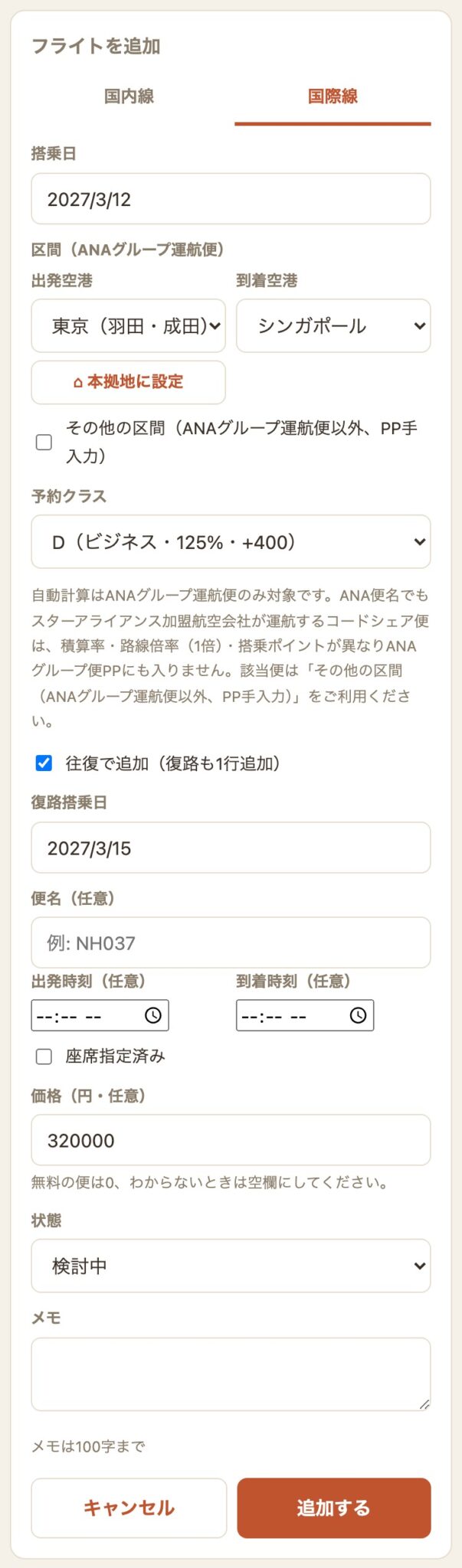
自動計算できるのはANAグループが運航する便だけです。ANA便名でも、スターアライアンス加盟航空会社が運航するコードシェア便は積算の条件が違うため、次の「その他の区間(ANAグループ運航便以外、PP手入力)」で入力してください。
一覧にない区間・提携航空会社の便
国際線タブの「その他の区間(ANAグループ運航便以外、PP手入力)」(国内線タブでは「その他の区間(PP手入力)」)にチェックを入れると、出発地・到着地を自由に書いて、PPを直接入力できます。この便のPPは「ANAグループ便PP」には入りません。
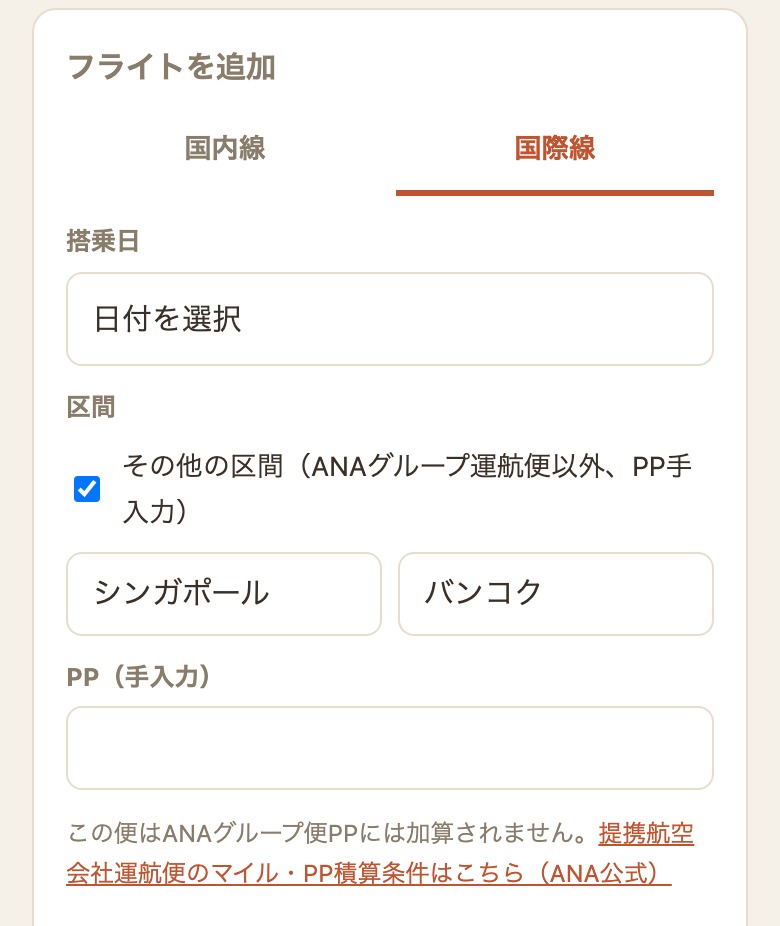
提携航空会社の便のPPは、ANA公式の積算条件(フォーム内のリンク先)で計算した値を入れてください。
5. フライト一覧とカレンダー
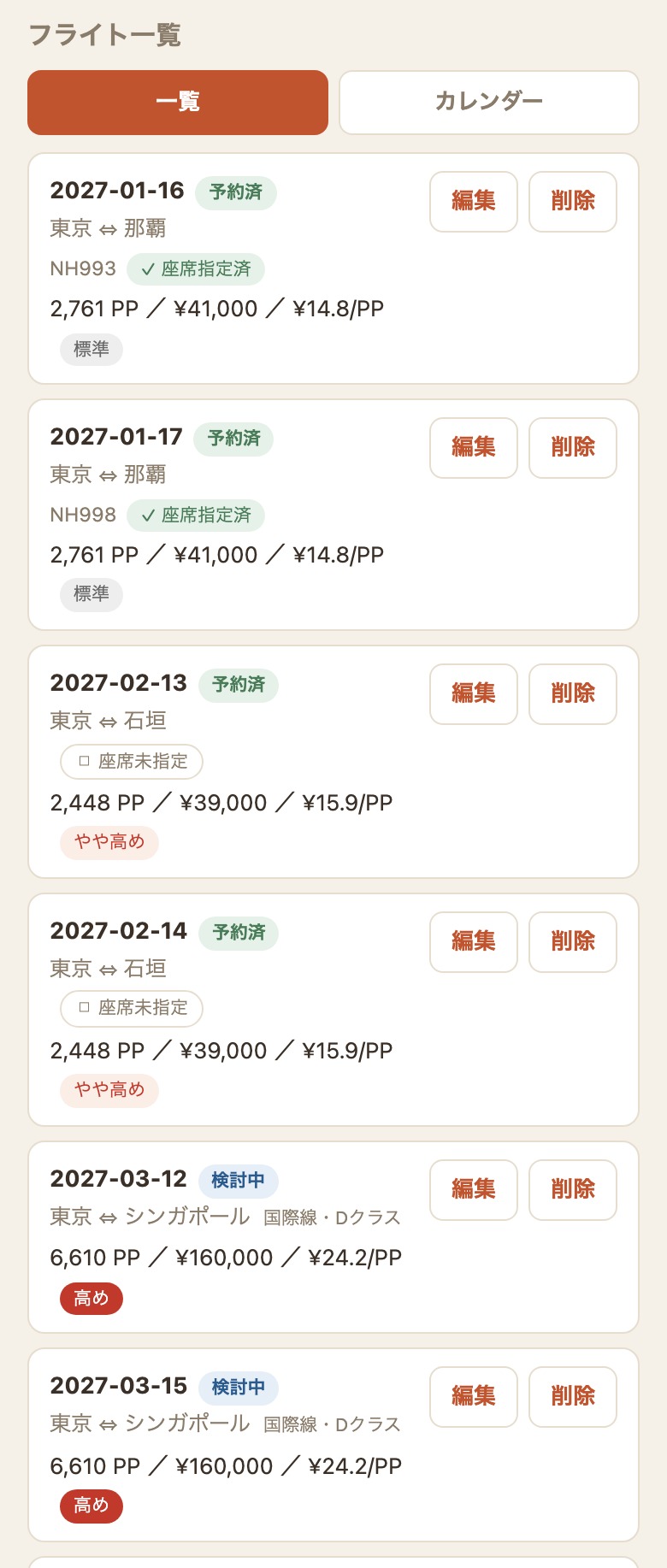
登録した便は計画タブに並びます。1便ごとにPP・価格・PP単価と、その評価(6章の表)が出ます。「編集」で内容を直し、「削除」で消せます。
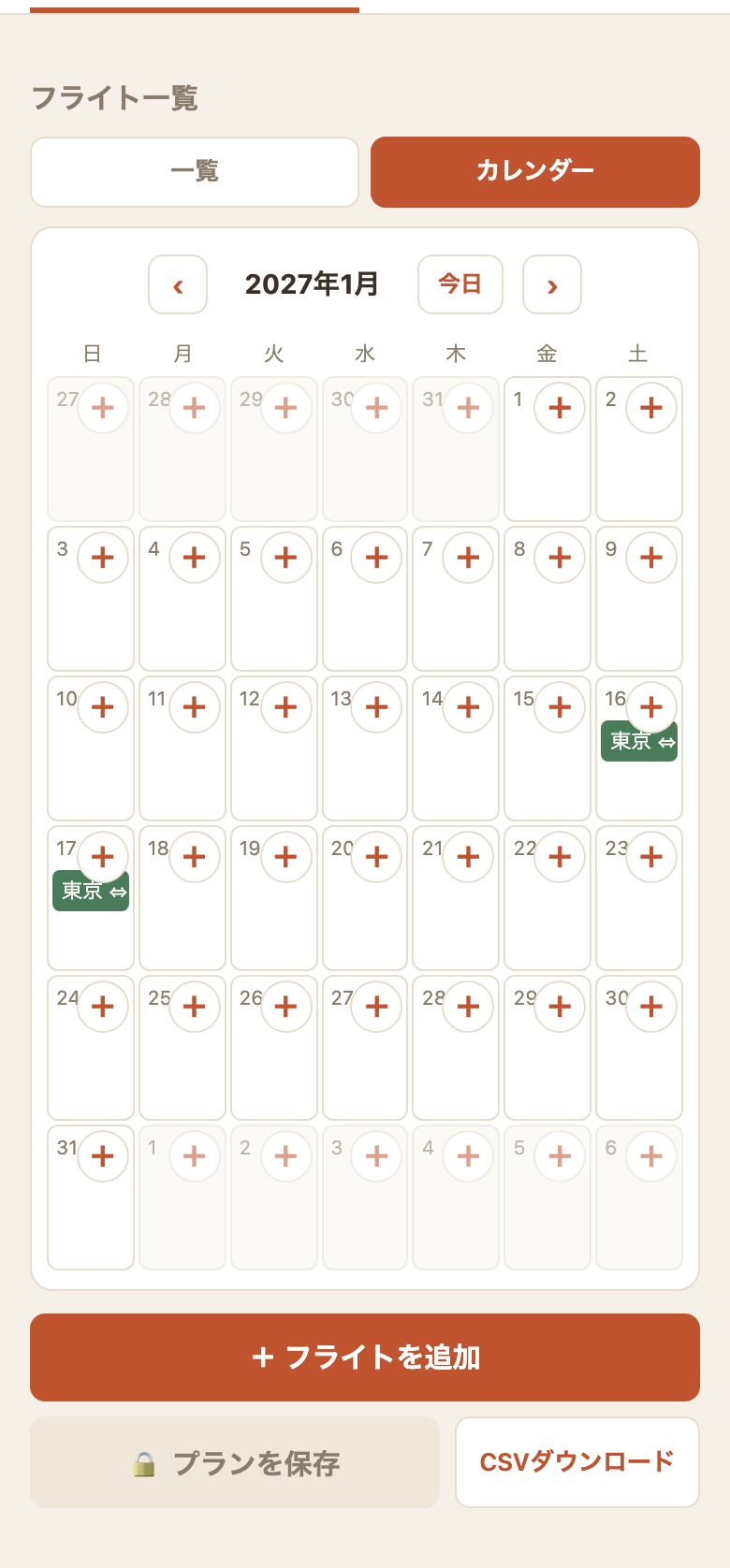
「カレンダー」に切り替えると、月ごとのカレンダーで搭乗日を確認できます。日付の「+」を押すと、その日を搭乗日にしてフライト追加フォームが開きます。
1つのプランに登録できるのは100便までです。100便に達すると「+ フライトを追加」は押せなくなります。往復の追加などで100便を超えるときも、その場でエラーになり、便は増えません。
便名や時刻を入れた便でも100便まで入りますが、メモを多く書くと、その手前で保存できる大きさの上限に届きます。全部の便に30字ずつメモを書くと、100便には届かないくらいの大きさです。上限に届くと「保存できる大きさの上限に達するため、この変更は反映できません。」と出て、その変更は入りません。便を減らすか、メモを短くしてください。
6. 進捗タブの見方
進捗タブでは、目標までどれだけ進んでいるかを確認します。
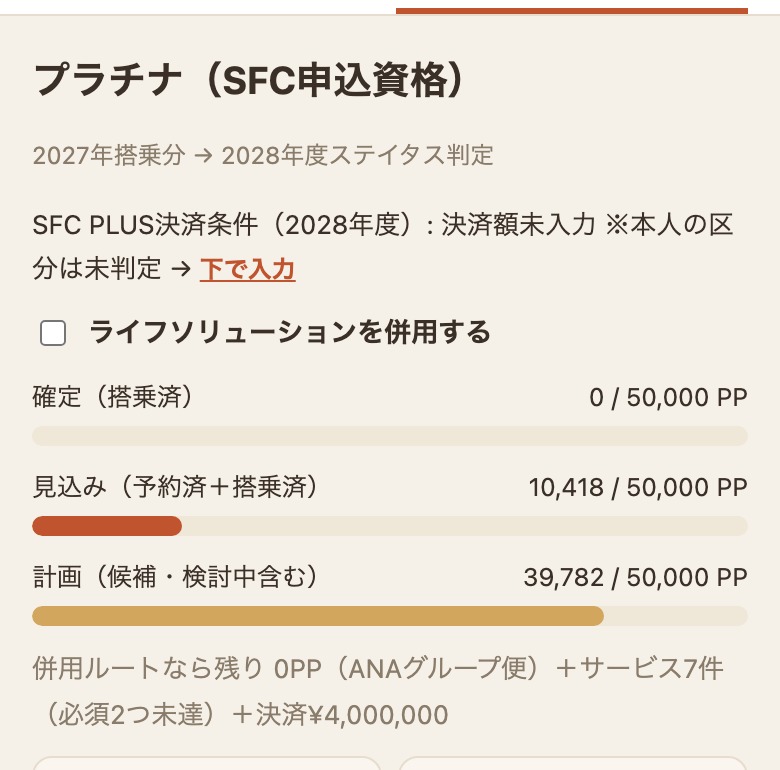
3本のバーは、4章の「状態」で分けた集計です。
- 確定(搭乗済):もう乗った便だけ。
- 見込み(予約済+搭乗済):予約まで済んだ便を含めた数字。
- 計画(候補・検討中含む):計画どおりにすべて乗った場合の数字。
その下には、残りPPや総額などの数字が並びます。
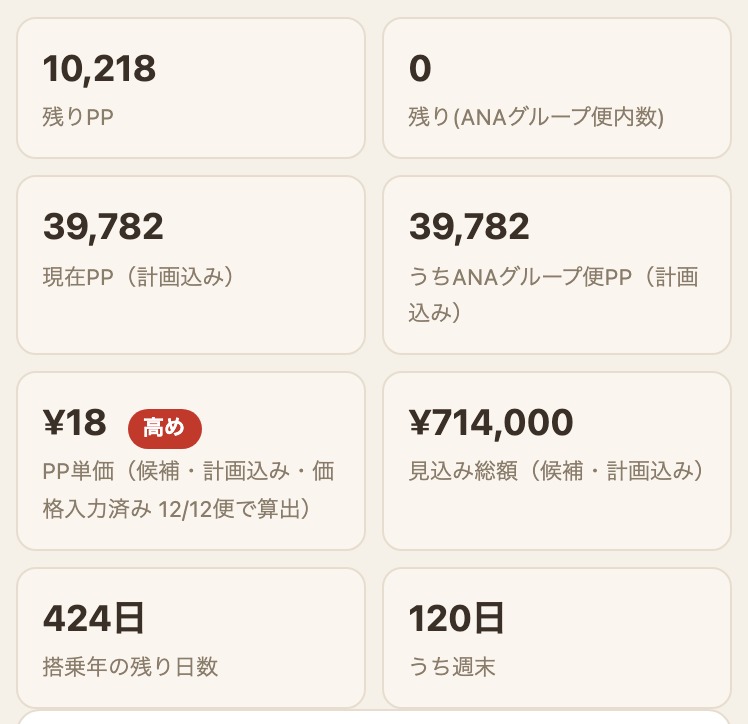
| 項目 | 内容 |
|---|---|
| 残りPP | 目標PPから、計画(候補・検討中を含む)のPPを引いた残り |
| 残り(ANAグループ便内数) | 目標のうちANAグループ便で必要なPPの残り |
| 現在PP(計画込み) | 計画どおりに乗った場合のPP合計 |
| PP単価 | 見込み総額÷PP。価格を入れた便だけで計算します(何便で計算したかも表示)。0円の便は入り、空欄の便は入りません |
| 見込み総額 | 価格を入れた便の合計 |
| 搭乗年の残り日数/うち週末 | 今日から搭乗年の年末までの日数 |
PP単価は、次の5段階で評価が出ます。
| PP単価 | 評価 |
|---|---|
| 9円未満 | かなり優秀 |
| 9円以上12円未満 | 優秀 |
| 12円以上15円未満 | 標準 |
| 15円以上18円未満 | やや高め |
| 18円以上 | 高め |
過去の実績手入力欄
進捗タブの下のほうにある欄です。年の途中から使い始めた方が、ANAマイレージクラブ(AMC)で確認できる獲得済みPPをまとめて入れるために使います。ここに入れたPPは価格の情報を持たないので、PP単価と総額には入りません。フライトを1便ずつ登録できるなら、そちらのほうが正確です。
左の欄が過去の実績PP(全体)、右の欄がそのうちのANAグループ便PPです。右が左より大きいと、エラーになって保存されません。
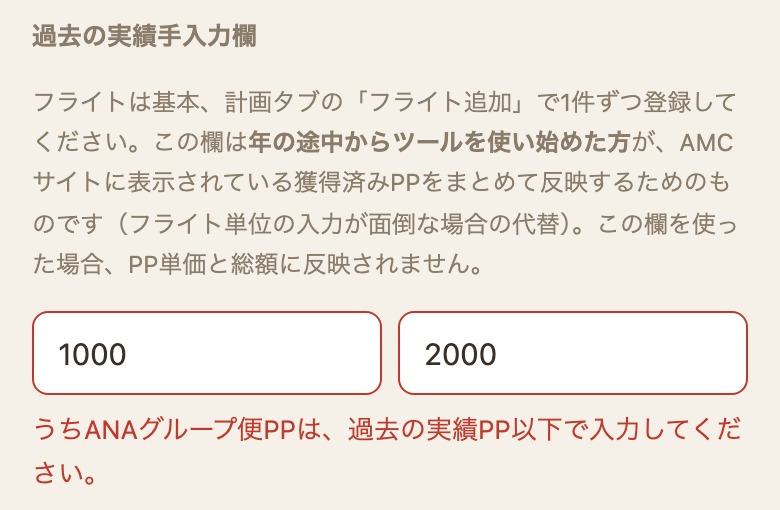
以前に保存したプランにこの食い違いが残っていると、「「うちANAグループ便PP」が過去の実績PPより大きくなっています。」と注意が出ます。達成の判定と集計は、うちANAグループ便PPを全体までとして計算します。数字を確かめて直してください。
目標と搭乗年を変更する
進捗タブの下の「目標・搭乗年を変更する」で変えられます。登録したフライトは消えません。搭乗日が新しい搭乗年の外になった便は、集計の対象外になります。
搭乗年を変えるとき、過去の実績PP・決済額・サービスのチェックのどれかが入っていると、「前の年の実績」の選択が出ます。
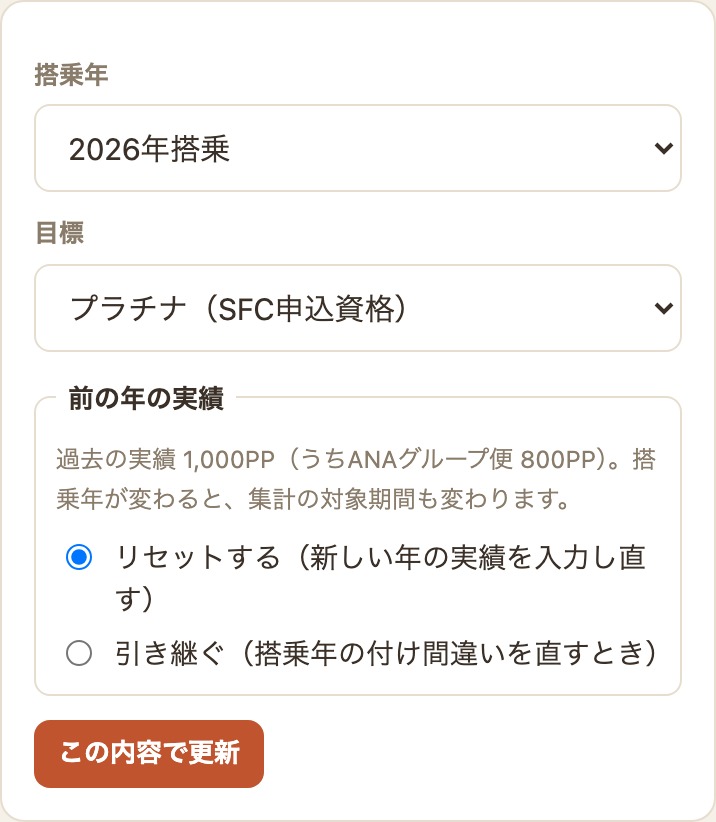
- リセットする(最初から選ばれています):過去の実績PP・決済額・サービスのチェックを空に戻します。搭乗年が変わると集計の対象期間も変わるので、ふつうはこちらです。
- 引き継ぐ:入力をそのまま残します。搭乗年を間違えて選んだのを直すときに使います。
ログインしていないときに、変更先の年にすでにプランがあると、「2027年のプランを、このプランで置き換えます。2027年のプランは消えます。」と確認が出ます。「置き換える」を押すと、変更先の年のプランは消え、元の年は空になります。両方残したいときは「やめる」を押してください。ログインすれば、複数のパターンとして残せます(10章)。
7. SFC PLUSの決済条件を確認する
2026年9月29日、ANAはSFCの見直しを発表しました。2028年4月からSFCは「SFC PLUS」と「SFC LITE」の2つに分かれ、ANAカード・ANA Payの年間決済額300万円以上がPLUSの基準になります。SFCの申込条件(プラチナ/ダイヤモンドの獲得など)は変わりません。
2027年搭乗のプランでは、進捗タブに「SFC PLUSの決済条件(2028年度・参考)」が出ます。「ANAカード・ANA Pay の対象決済額の累計(円)」に金額を入れると、300万円に届いているかと、あといくら必要かを表示します。
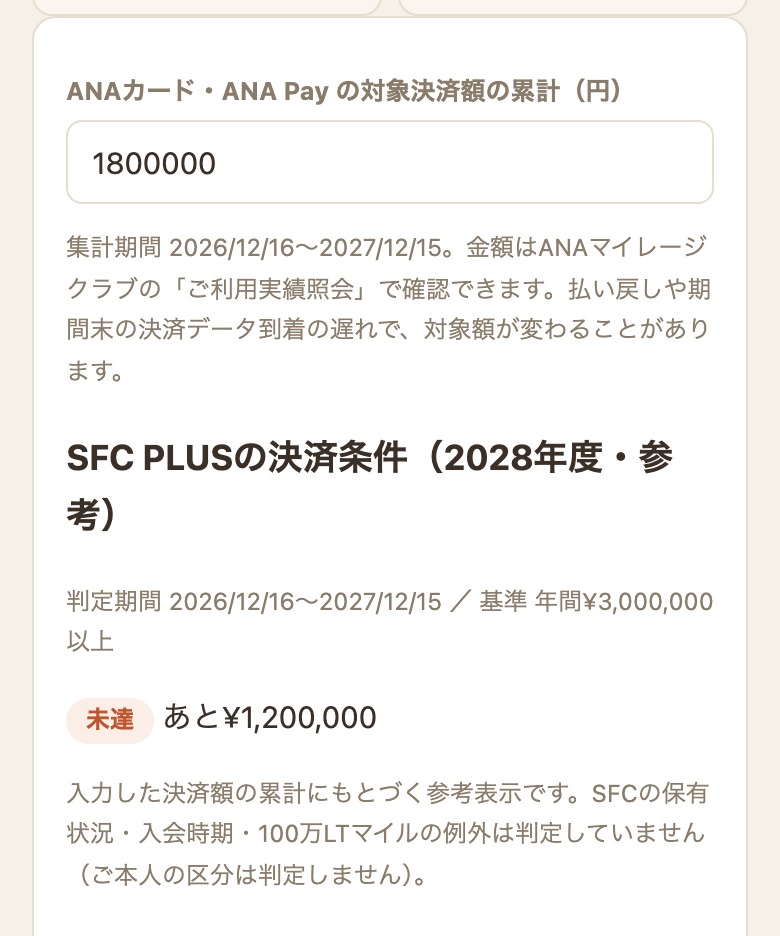
- 集計期間は2026年12月16日〜2027年12月15日です。搭乗年(1月〜12月)とずれているので注意してください。
- 決済額はANAマイレージクラブの「ご利用実績照会」で確認できます。
- これは入力した金額だけで出す参考表示です。SFCを持っているか、入会時期、100万LTマイルの例外などは判定しません(ご本人がPLUSとLITEのどちらになるかは判定しません)。
- カードの「SFC PLUSとSFC LITEの違い」を開くと、対象外になる決済などの注意点を読めます。
2026年搭乗のプランでは判定は出ず、「2027年搭乗プランで確認」への案内が出ます。
8. ライフソリューション併用で目指す
ANAには、フライトのPPに加えて、ANAのサービス利用(ライフソリューションサービス)と決済額の条件を満たすことでステイタスを獲得できる「併用」の条件があります。進捗タブの「ライフソリューションを併用する」にチェックを入れると、こちらの条件で判定します。
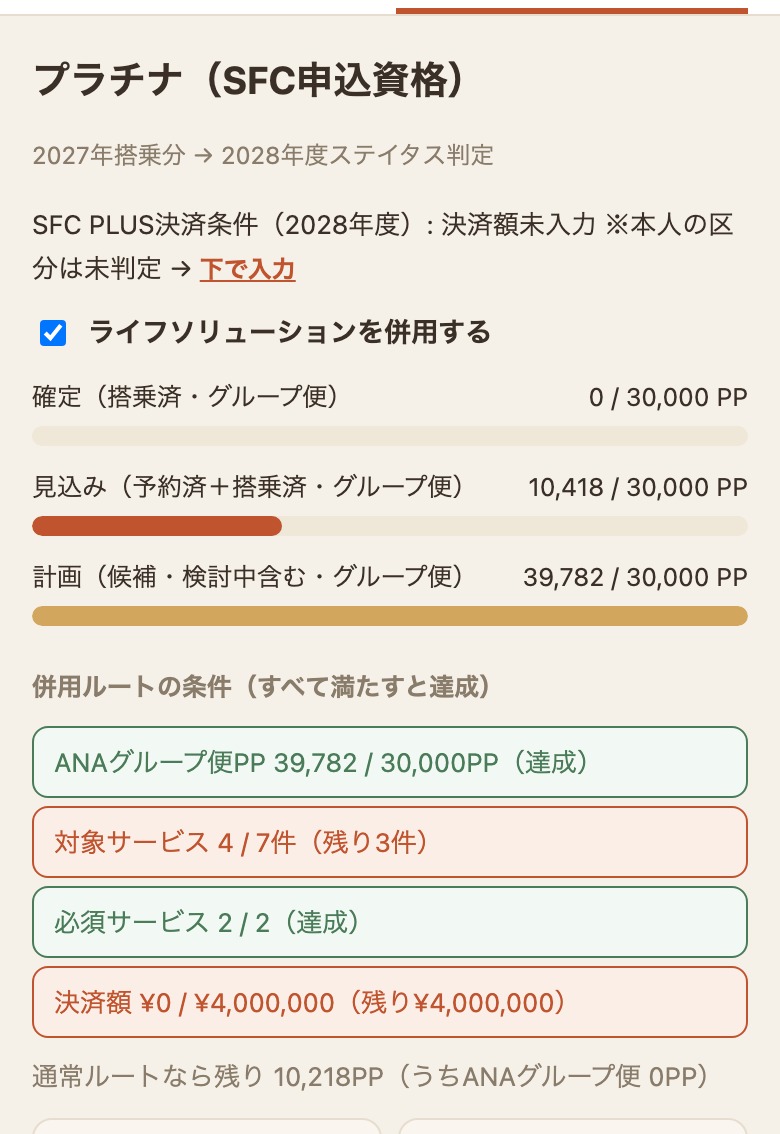
併用ルートは、条件がすべてそろうと達成です。画面の例(プラチナ・2026年搭乗分の条件を暫定適用)では、次の3つが条件になっています。
- ANAグループ便のPPが30,000PP以上
- 対象サービスを7つ以上利用(うち「ANA Mall」「ANAトラベラーズ」の2つは必須)
- ANAカード・ANA Payの決済額が400万円以上
下の「ライフソリューション併用の入力」で、利用したサービスにチェックを入れ、決済額を入れます。
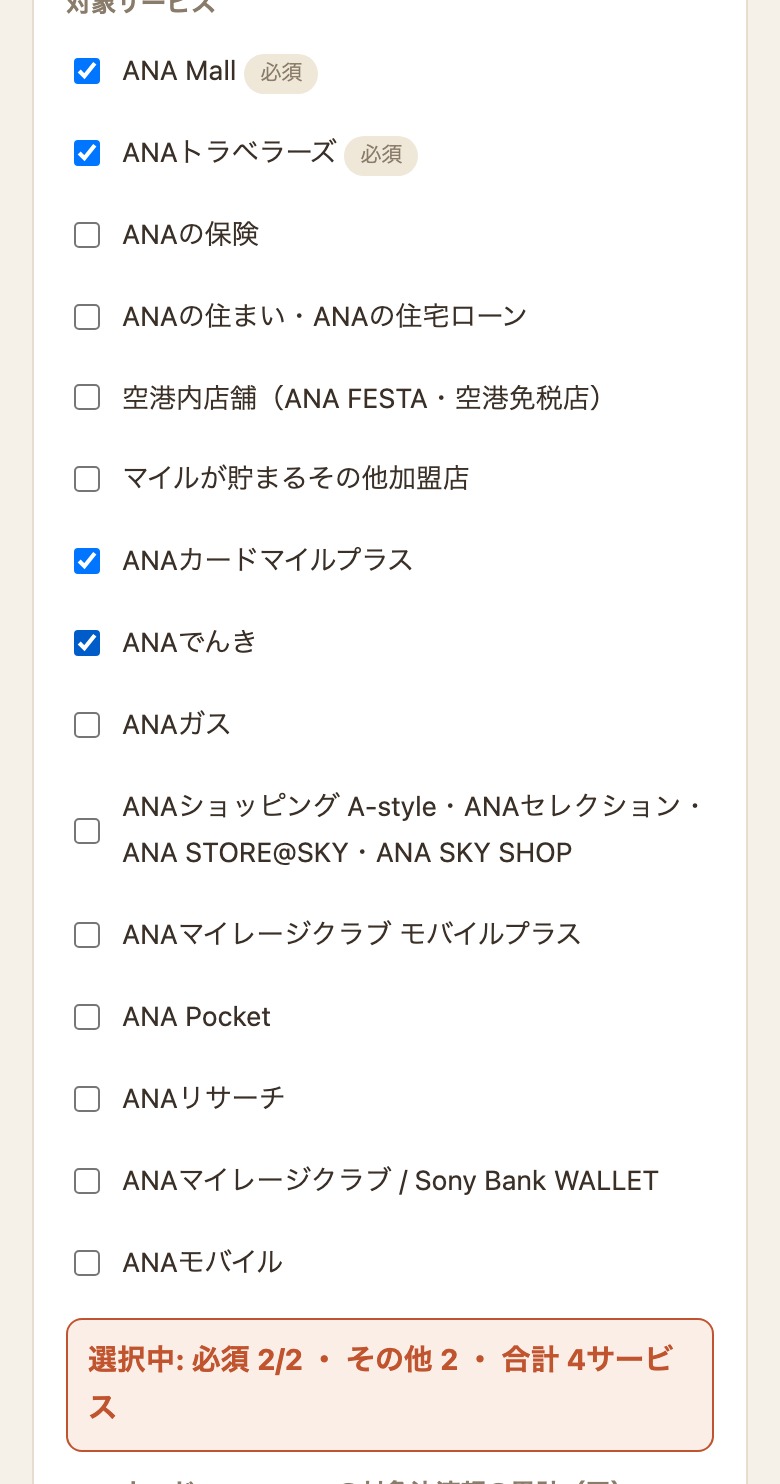
- サービスの利用や決済でPPが増えるわけではありません。PP・サービスの数・決済額の3つで判定する仕組みです。
- PPの集計期間(搭乗年の1月〜12月)と、サービス・決済の集計期間(前年12月16日〜12月15日)はずれています。
- ダイヤモンドは併用の条件が2通りあるので、「併用の条件」で選びます。
- チェックを外しても、入力したサービスや決済額は消えません。通常ルートとの行き来は気軽にどうぞ。
- 併用をオンにしても、通常ルートで必要な残りPPは1行で表示されます。
9. メールでログインする
ログインにパスワードはいりません。メールアドレスに届くリンクからログインする方式です。初めての方は、そのまま登録になります。
① メールアドレスを送る
ヘッダーの「メールでログイン」(鍵マークのボタン)を押し、メールアドレスを入れて、同意のチェックを入れてから「ログインリンクを送る」を押します。
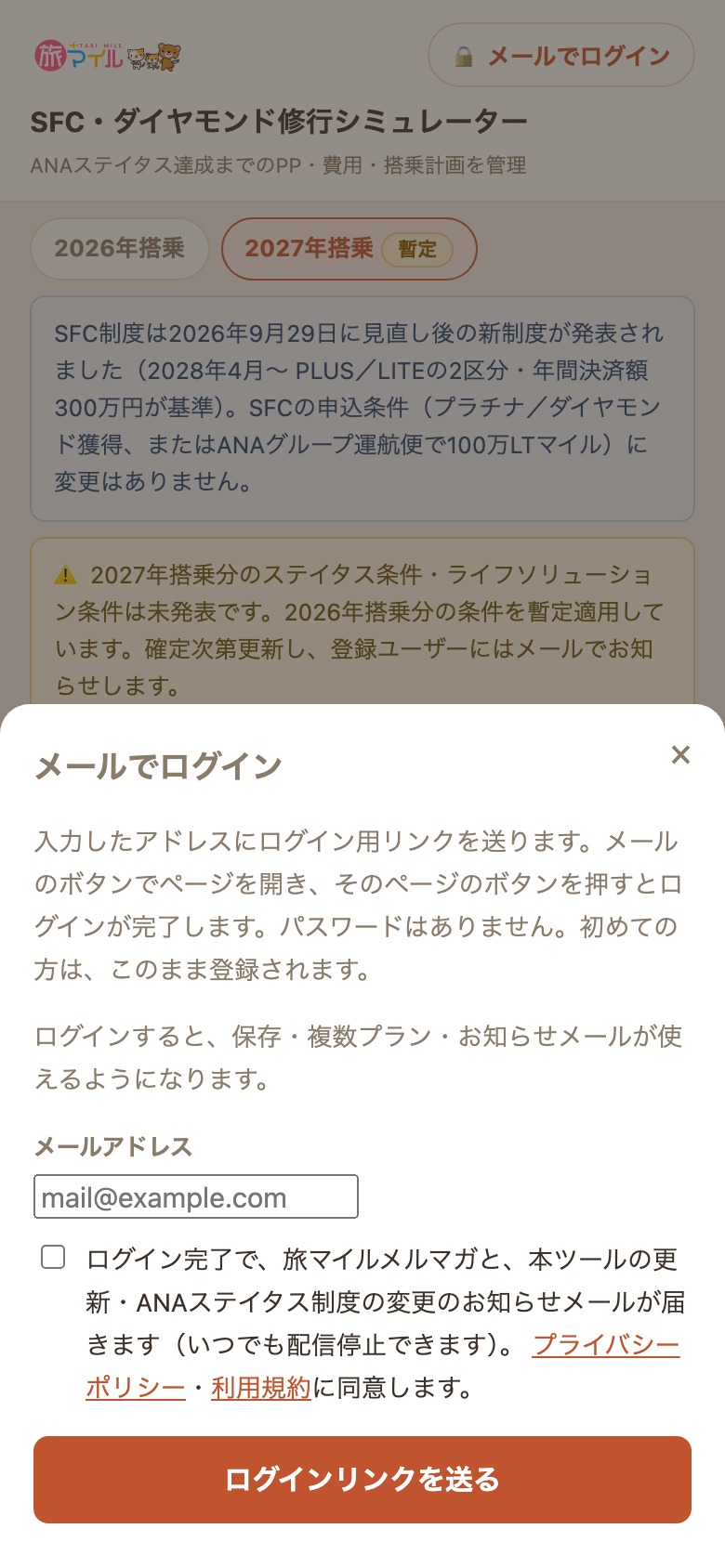
ログインすると、旅マイルメルマガと、本ツールの更新・ANAステイタス制度の変更のお知らせメールが届くようになります(いつでも配信停止できます)。
② メールのリンクを開く
送ると、画面に「まだログインは完了していません」というカードが出ます。この画面は閉じずに、メールを開いてください。
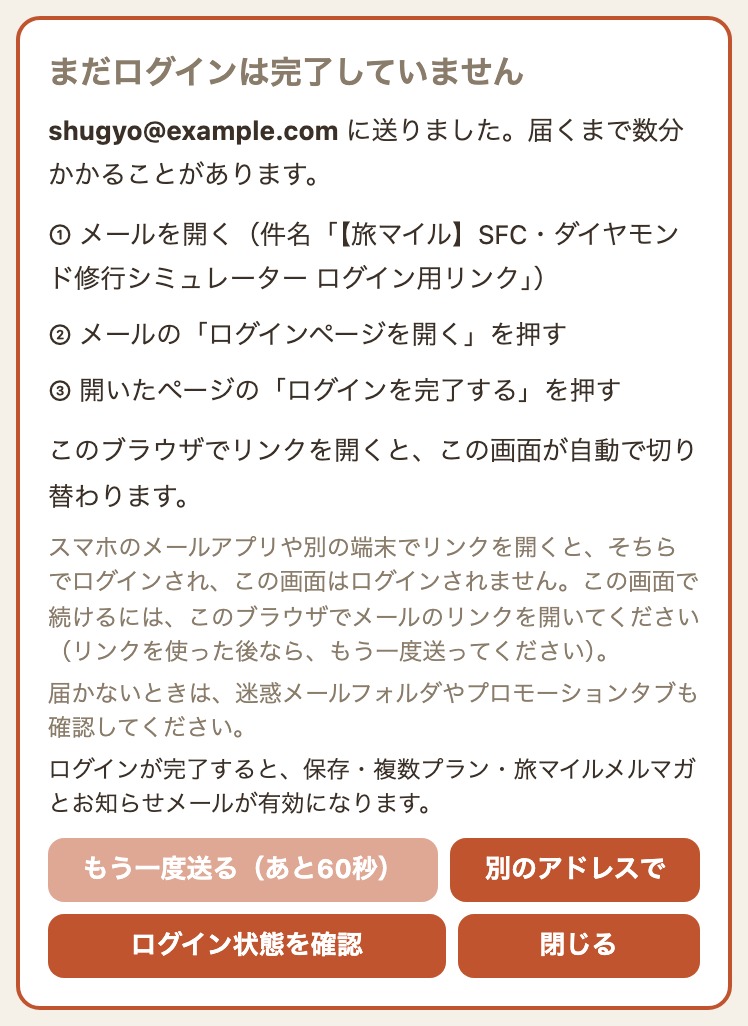
届くメールの件名は「【旅マイル】SFC・ダイヤモンド修行シミュレーター ログイン用リンク」です。メールの「ログインページを開く」を押すと、次のページが開きます。
③ 「ログインを完了する」を押す
開いたページの「ログインを完了する」を押すと、ログインが終わります。ページを開いただけではログインされません。
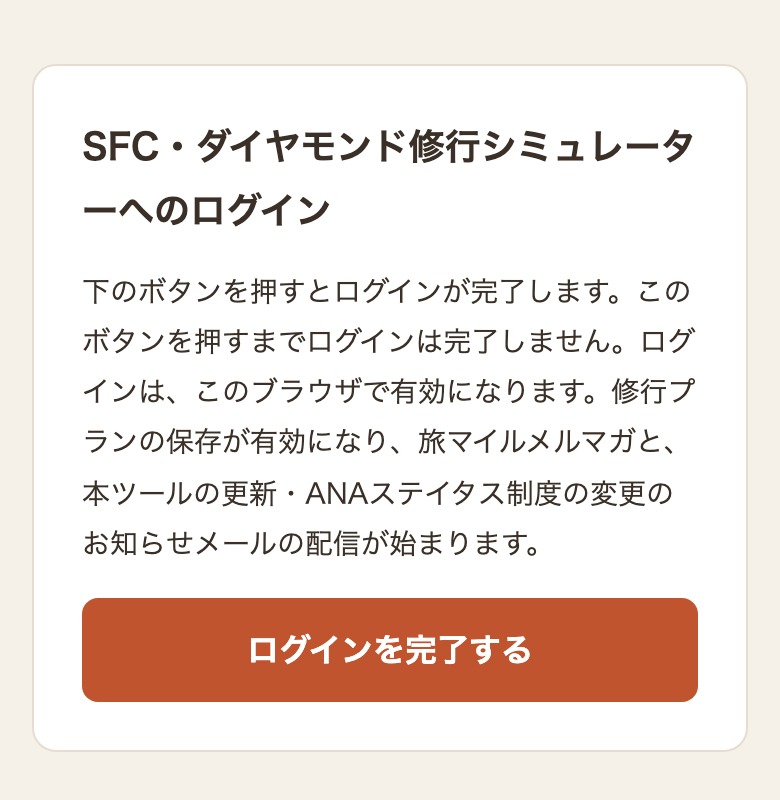
- ツールを開いているのと同じブラウザでリンクを開くと、ツールの画面が自動で切り替わります。
- スマホのメールアプリや別の端末でリンクを開くと、そちらのブラウザでログインされます。元の画面で続けたいときは、同じブラウザでリンクを開いてください。
- リンクの有効期限は30分です。届かないときは、迷惑メールフォルダやプロモーションタブも見てください。カードの「もう一度送る」で再送できます。
- 送ったときに「メールを送れませんでした。時間をおいてもう一度お試しください。」と出たら、メールは届きません。少し待ってから送り直してください。
④ ブラウザに保存していたプランを取り込む
ログインする前にプランを作っていた場合は、「ローカルのプランを取り込みますか?」と聞かれます。
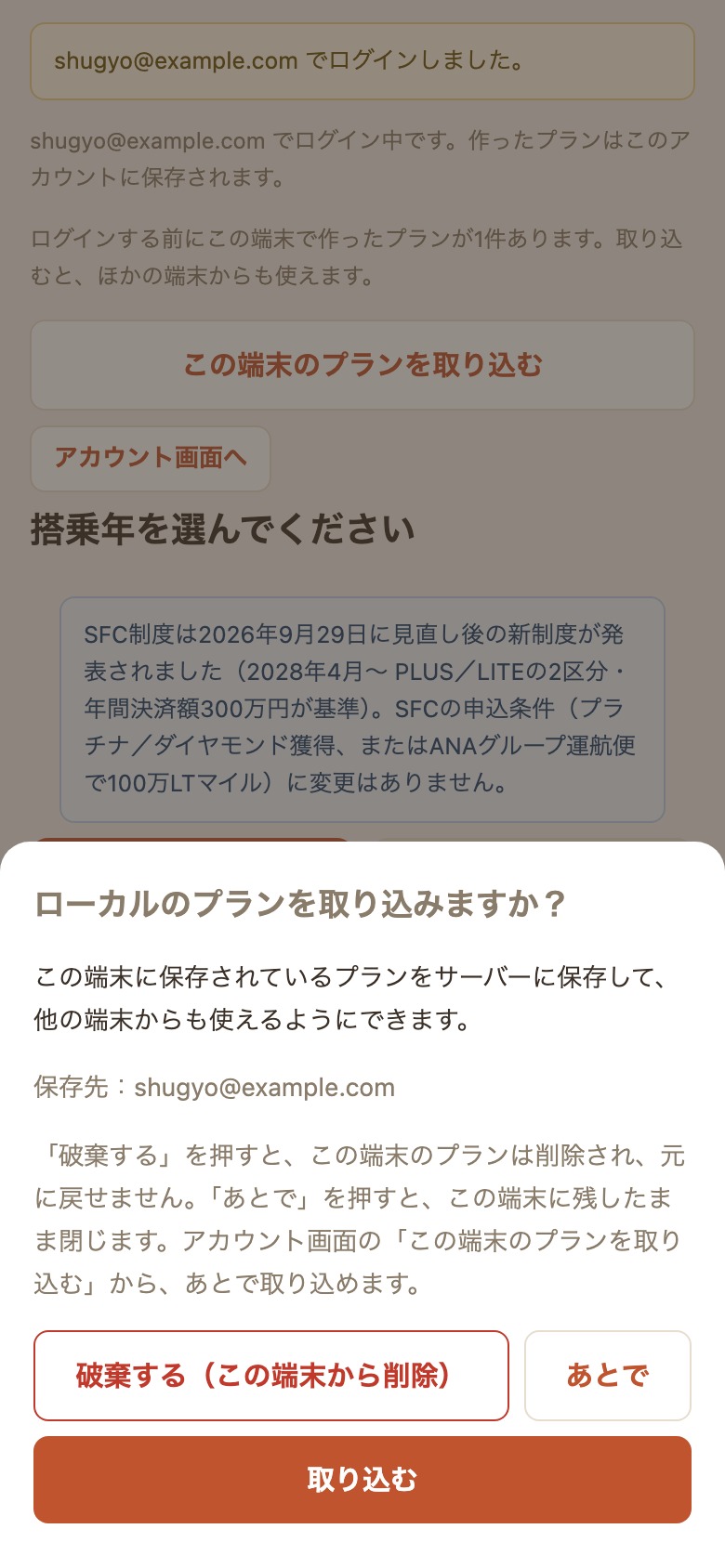
- 取り込む:そのプランがサーバーに保存され、ほかの端末からも開けるようになります。
- あとで:この端末に残したまま閉じます。あとからアカウント画面で取り込めます(12章)。
- 破棄する(この端末から削除):この端末のプランを削除します。元に戻せません。
10. 同じ年に複数のパターンを作って比べる(ログイン後)
「海外を混ぜたほうが安いのか、沖縄の往復を重ねたほうが安いのか」。修行の計画は、何通りか作って比べたくなります。ログインすると、同じ搭乗年に複数のパターンを作れます。
パターンを作る
年のタブの下にあるパターンの行で操作します。
- +パターン:目標を選んで、空のパターンを新しく作ります。過去の実績手入力欄の数値とライフソリューションの入力は引き継がれます。
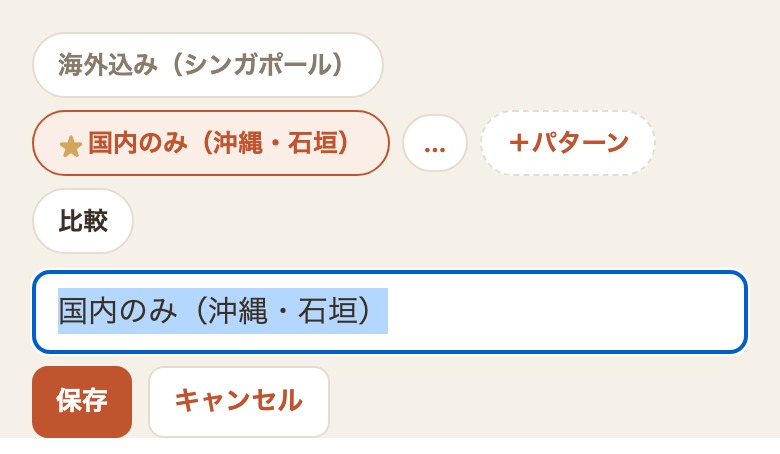
- …(メニュー):開いているパターンの「名前を変更」「複製」「本命にする」(本命のパターンでは「本命を解除」)「削除」。
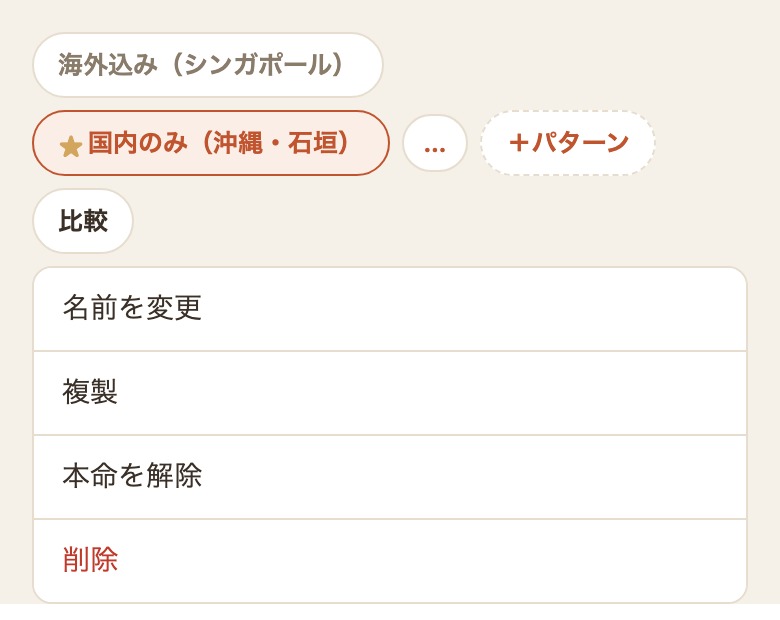
今の計画を少し変えて試したいときは「複製」が便利です。フライトごとコピーされます。名前は「海外込み」「沖縄のみ」のように、中身がわかる名前にしておくと比べやすくなります。
本命を決める
いちばん有力なパターンは「本命にする」で★印をつけておきます。年のタブを切り替えたときや次に開いたときに、本命のパターンが最初に開きます。本命は年ごとに1つです。本命を決めたあとも、ほかのパターンは残ります。
比較する
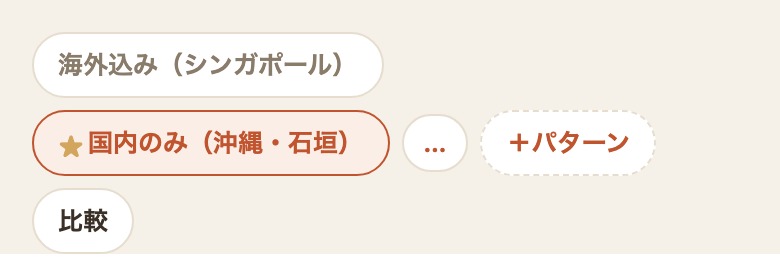
パターンが2つ以上あると「比較」ボタンが出ます。押すと、その年のパターンが横に並びます。
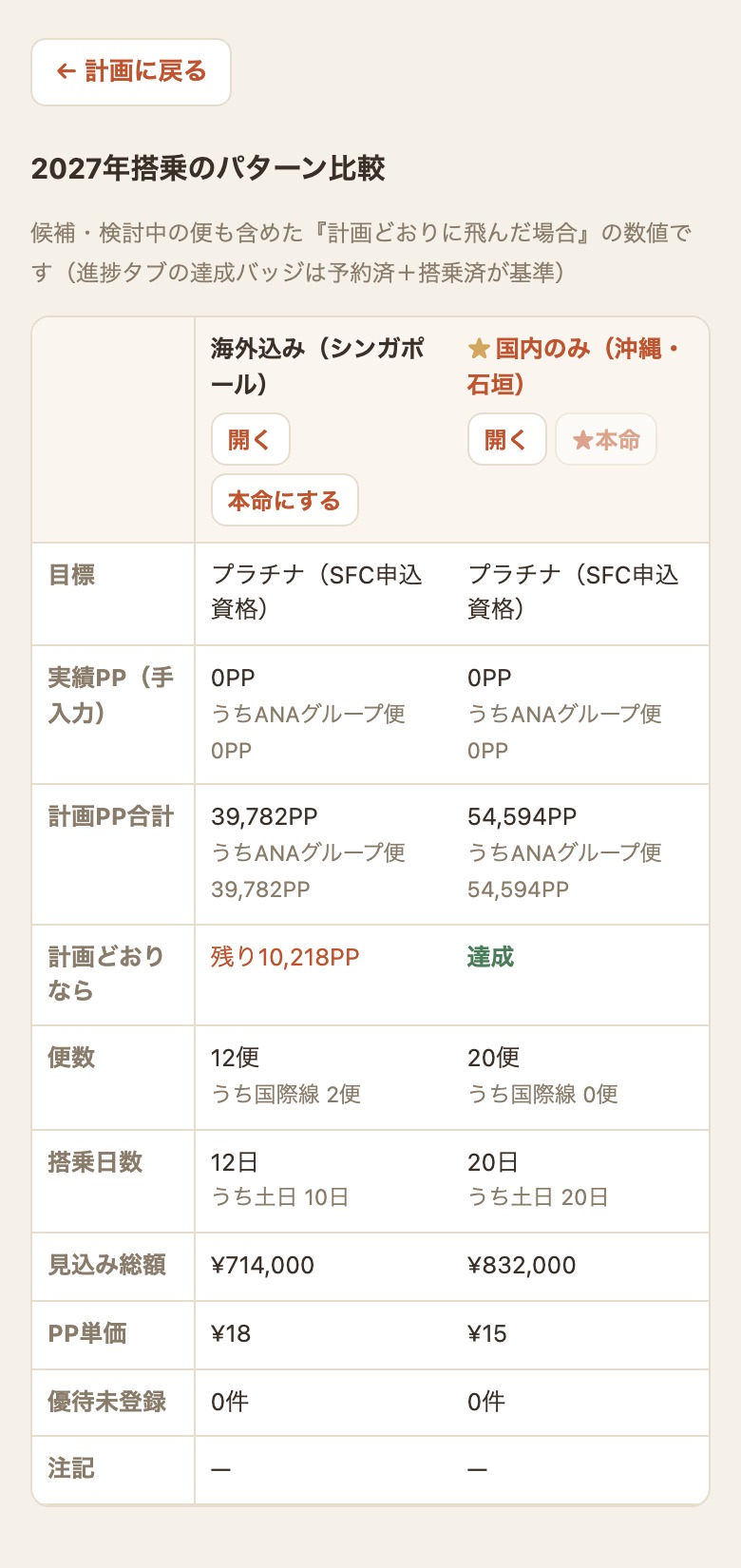
比べられるのは、目標、実績PP(手入力)、計画PP合計(うちANAグループ便)、計画どおりなら残り何PPか(達成なら「達成」)、便数(うち国際線)、搭乗日数(うち土日)、見込み総額、PP単価、優待番号の未登録の数です。候補・検討中の便も含めた「計画どおりに飛んだ場合」の数字です。
この例だと、シンガポールのビジネスクラスを入れた「海外込み」は総額が安いぶん目標まで10,218PP足りず、沖縄・石垣を重ねる「国内のみ」は総額83万2千円で目標に届く、という比べ方ができます。各列の「開く」でそのパターンに移り、「本命にする」で本命を切り替えられます。
11. 自動保存とCSVダウンロード(ログイン後)
ログイン中は、入力するたびに自動で保存されます。計画タブ・進捗タブのどちらでも、タブのすぐ下に保存の状態が出ます。「自動保存済み」と出ていれば保存できています。
| 表示 | 意味とすること |
|---|---|
| 自動保存済み | 保存できています |
| 保存待ち(まもなく自動で保存します)/保存中… | 保存の途中です。少し待つと「自動保存済み」に変わります |
| 保存できませんでした。通信を確認してください。 | 通信が安定した場所で「もう一度保存」を押します |
| 保存できませんでした。時間をおいてもう一度お試しください。 | 少し待って「もう一度保存」を押します |
| 保存できる大きさの上限を超えているため保存できません。 | 便を減らすか、メモを短くします(5章) |
| 保存できない内容が含まれているため保存できません。お問い合わせください。 | 17章のフォームから知らせてください |
| ログインの有効期限が切れたため、保存できていません。 | もう一度ログインします(15章「ログインが切れたとき」) |
| このプランは別の画面で削除されたため、保存できていません。 | 15章「別の画面でプランを削除したとき」 |
| 別の画面で更新されたため、保存を止めています。 | 15章「スマホとPCで同じプランを開いているとき」 |
| 別のアカウントでログインされたため、保存を止めています。 | 15章「別のアカウントでログインされたとき」 |
保存できなかったときの行は、スクロールしても見えるようにヘッダーの下に固定されます。

CSVダウンロード
CSVダウンロードは、メールでログインした後に使える機能です(ログインすると旅マイルメルマガにも登録されます)。ログインしていない状態で計画タブの「CSVダウンロード」を押すと、メールでログインする画面が開きます。
ログイン中は、計画タブの「プラン一覧を見る」の横にある「CSVダウンロード」から、開いているパターンをダウンロードできます。

- ファイル名は「sfc-plan-搭乗年.csv」です。取消の便や、搭乗年の外の便も含めて全フライトが出ます。
- 列は15列です:搭乗日/出発/到着/便名/出発時刻/到着時刻/線区分/運賃種別/予約クラス/状態/PP/ANAグループ便PP/価格/PP単価/座席指定/メモ。出発と到着は空港名(例:東京(羽田)、那覇)で、手入力の区間は入力した出発地・到着地が入ります。
- Excel・Googleスプレッドシートのどちらで開いても文字化けしません。
- CSVに入るのはフライトの一覧だけです。目標、過去の実績、サービスの利用状況、決済額は入りません。CSVをツールに読み込み直すことはできません。
月ごとに価格を合計して修行の予算を管理したり、年ごとに搭乗記録として残したりする使い方ができます。
12. アカウント画面(プラン一覧・削除・ログアウト)
「プラン一覧を見る」またはヘッダーのメールアドレスを押すと、アカウント画面が開きます。
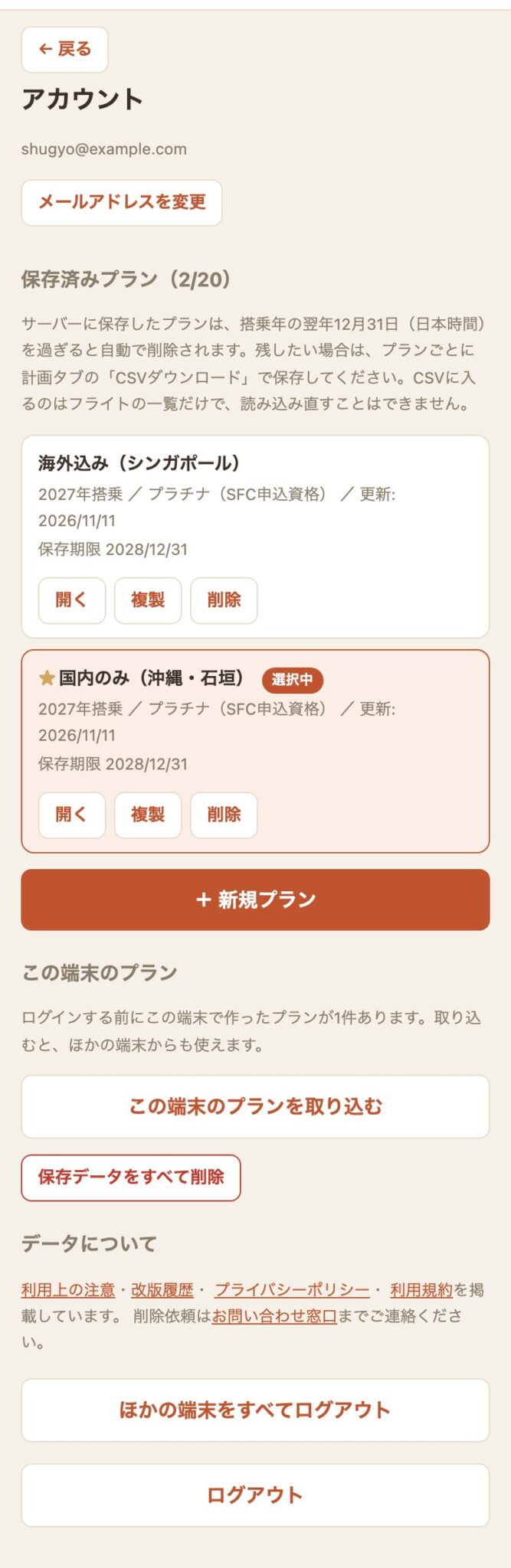
- 保存済みプラン:すべての年のプランが並びます。保存できるのは全部で20件までです。
- この端末のプラン:ログイン前に作ったプランがこの端末に残っているときだけ出ます。「この端末のプランを取り込む」を押すと、取り込みの確認(9章の④)が開きます。上限で取り込めなかったプランもここに残ります。
- メールアドレスを変更:13章の手順で変えられます。
- 保存データをすべて削除:このツールでサーバーに保存したプランをすべて消します。元に戻せません。ログインはそのままで、JAL FOP修行シミュレーターのプランも消えません。
- ほかの端末をすべてログアウト:このブラウザ以外のログインをまとめて切ります。スマホを失くしたときなどに使います。このブラウザはログインのままで、保存したプランも消えません。切られた端末でまた使うときは、もう一度ログインしてください。同じスマホの別のブラウザも切られます。
- ログアウト:このブラウザからログアウトします。通信が切れていると「ログアウトできませんでした。通信を確認してもう一度お試しください。」と出て、ログインしたままになります。
保存期限
サーバーに保存したプランは、搭乗年の翌年12月31日(日本時間)を過ぎると自動で削除されます。2026年搭乗のプランは2027年12月31日まで、2027年搭乗のプランは2028年12月31日までです。アカウント画面の各プランに「保存期限」が出ます。
削除されたプランは元に戻せません。記録を残したいときは、期限までにプランごとに計画タブの「CSVダウンロード」で保存してください。
期限を過ぎた年は、年のタブや搭乗年の選択にも出なくなります。ログインせずにこの端末に保存していたその年のプランも表示されなくなりますが、端末からは消えていません。
13. 登録メールアドレスの変更
ログインに使っているメールアドレスは、あとから変えられます。保存しているプランはそのまま引き継がれます。
- アカウント画面の「メールアドレスを変更」を押し、新しいメールアドレスを入れて送ります。
- 今登録しているメールアドレスに承認のメールが届きます。メール内のリンクを開いて承認すると、新しいメールアドレスに確認のメールが届きます。
- 新しいメールアドレスに届いたメールのリンクを開き、内容(ログイン用メールアドレスとメルマガの配信先が変わること)に同意して完了すると、変更が成立します。
- 変更後は、ログインと旅マイルメルマガの配信先が新しいメールアドレスになります。メルマガを配信停止にしていた場合は、停止のままです。
- 変更が成立すると、安全のためログイン中の全端末が一度ログアウトされます。ほかの端末では、もう一度ログインしてください。
- 各段階のリンクは30分で切れます。過ぎたら最初からやり直してください。
- 今のメールアドレスで受信できない(解約済みなど)ときは、この手順では変えられません。お問い合わせ窓口へ連絡してください。
14. 機種変更・ブラウザを変えたとき
スマホの機種変更や、ブラウザのデータ削除をすると、ツールからは初めて来た人に見えます。登録済みの方は、初回画面の「以前メール登録した方はこちら」か、ヘッダーの「メールでログイン」から、9章と同じ手順でログインしてください。サーバーに保存したプランがそのまま戻ります。
ログインしていないときのデータは、そのブラウザの中にしか保存されていません。ブラウザのデータを消すと、プランも消えます。大事なプランはログインして保存しておくと安心です。
ブラウザの保存容量が足りないときや、保存が許可されていないときは、「この端末に保存できませんでした。ログインするとサーバーに保存できます。」と出ます。そのまま画面を閉じると、保存していない変更は消えます。案内の「メールでログイン」からログインすると、この画面の内容を取り込みの確認(9章の④)に出せます。
15. プランが見つからない・消えたように見えるとき
サーバーに保存したプランは、ログインし直せば戻ります。見つからないときは、上から順に確かめてください。
- この端末でログインしていますか? ヘッダーに自分のメールアドレスが出ていればログイン中です。「メールでログイン」と出ていたら、この端末ではまだログインしていません。ログインはブラウザごとなので、スマホとPCではそれぞれログインが必要です。
- メールのリンクを、ふだん使うブラウザで開きましたか? LINEなどのアプリ内で開くと、そのアプリの中のブラウザでログインされます。Gmailは設定によって既定のブラウザで開きます。ふだんのブラウザでログインできていないときは、SafariやChromeでツールを開き直し、そこからもう一度ログインしてください。
- 同じメールアドレスですか? アドレスの打ち間違いや、別のアドレスでログインすると、空のプランが新しく作られます。アカウント画面で、表示されているアドレスを確かめてください。
- 年のタブとパターンを切り替えましたか? プランは搭乗年ごと・パターンごとに分かれています。2026年と2027年のタブ、パターンの行を切り替えてみてください。アカウント画面の「保存済みプラン」には、すべての年のプランが並びます。
- ログイン前に作ったプランですか? 取り込みの確認で「あとで」を選んだプランは、この端末に残っています。アカウント画面の「この端末のプランを取り込む」から取り込めます。「破棄する」を選んだプランは削除されていて、戻せません。
- しばらく使っていなかったときは? ログインは、最後に開いてから約90日で切れます。開くと延びるので、使っている間は切れません(ブラウザの決まりで、ログインから約400日たつと一度ログインし直しになります。2026年11月より前からログインしていた方は、前の期限で一度切れて、次のログインから新しい期間になります)。切れたら、もう一度ログインすれば保存したプランが戻ります。
- 保存期限を過ぎていませんか? サーバーに保存したプランは、搭乗年の翌年12月31日(日本時間)を過ぎると自動で削除され、戻せません(12章)。
スマホとPCで同じプランを開いているとき
同じプランを2つの画面(スマホとPC、2つのタブなど)で開いていても、片方の変更がもう片方に黙って上書きされることはありません。
- 開いたままの画面に戻ってきたとき、その画面で何も編集していなければ、もう片方で保存した最新の内容を自動で読み込みます。「ほかの画面での変更を読み込みました。」と出ます。
- 両方の画面で編集していた場合は、あとから保存しようとした画面に次のカードが出ます。
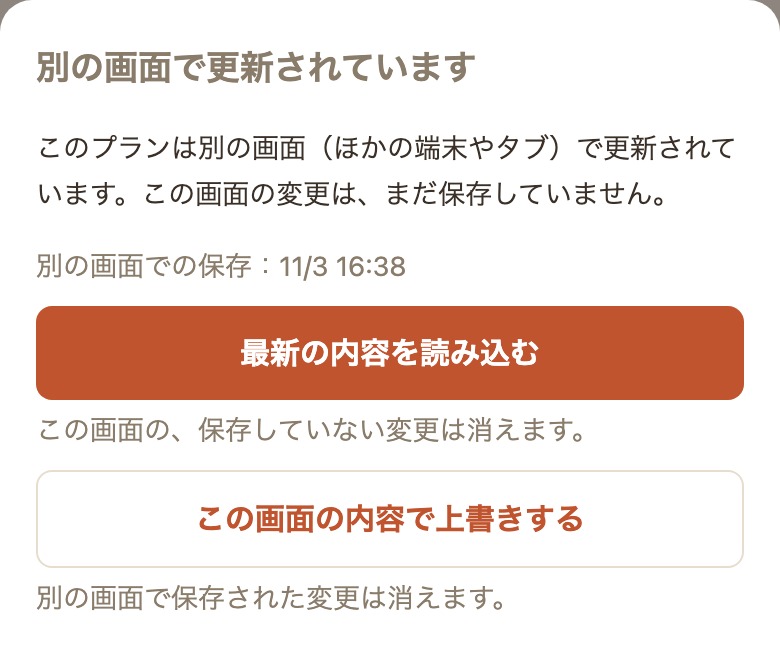
- 最新の内容を読み込む:もう片方で保存した内容に切り替えます。この画面で入力して、まだ保存していなかった分は消えます。迷ったらこちらを選んでください。
- この画面の内容で上書きする:この画面の内容で保存します。もう片方で保存した変更は消えます。
ログインしていないときも、同じブラウザの2つのタブで同じプランを開いていれば同じように動きます。カードの見出しは「別のタブで更新されています」です。
ログインが切れたとき
開いたままの画面でログインが切れていると、保存のときに次のカードが出ます。この画面の変更はまだ残っています。
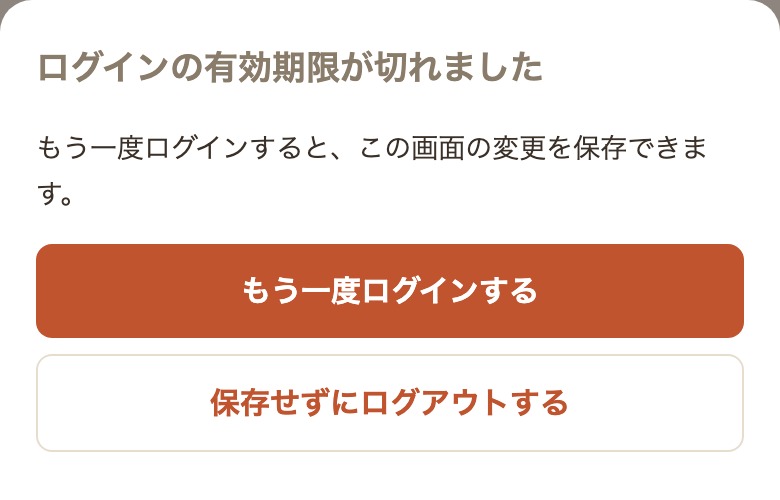
「もう一度ログインする」を押してリンクを送り、このブラウザの別のタブでメールのリンクを開いてログインを完了してください。元の画面に戻ると「もう一度ログインしました。この画面の変更を保存しました。」と出ます。
- カードが出ている間は、この画面を閉じたり読み込み直したりしないでください。保存していない変更が消えます。
- スマホのメールアプリや別の端末でリンクを開いても、この画面はログインされません。
- 「保存せずにログアウトする」は、この画面の変更をあきらめるときに使います。
- ほかの端末で「ほかの端末をすべてログアウト」を押したときも、切られた端末にこのカードが出ます。
別の画面でプランを削除したとき
開いているプランをほかの画面で削除したあと、残っていた画面で編集すると、次のカードが出ます。
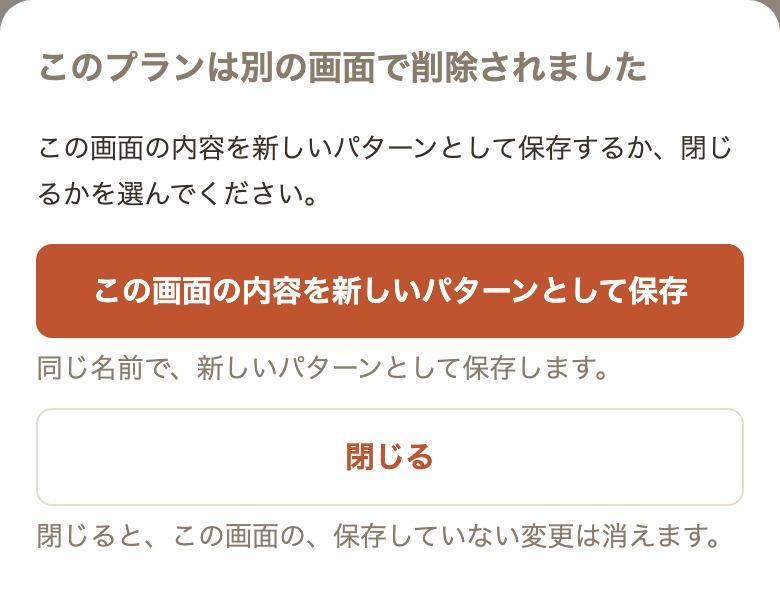
- この画面の内容を新しいパターンとして保存:同じ名前で、新しいパターンとして保存します。
- 閉じる:この画面の、保存していない変更は消えます。
別のアカウントでログインされたとき
同じブラウザの別のタブで別のメールアドレスにログインすると、元のタブには「別のアカウントでログインされています」と出ます。「画面を読み込み直す」を押してください。元のタブで保存していなかった変更は保存されません。
それでも見つからないとき
17章のフォームから、ログインに使ったメールアドレスと、いつごろどの端末で作ったプランかを書いて送ってください。
16. よくある質問
Q. ANAの公式ツールですか?
A. いいえ。旅マイルが、ANA公式サイトの公開情報をもとに作った非公式の参考シミュレーターです。
Q. 無料ですか?
A. 無料です。ログインも無料です。
Q. 公式の計算と数字が違うことはありますか?
A. あります。区間マイルや積算率はANA公式の情報で設定し、公式の実例と突き合わせて確認していますが、転記の誤りやANA側の制度変更で実際と違う可能性があります。予約の前には、ANA公式サイトでも確認してください。
Q. 提携航空会社が運航する便は計算できますか?
A. 自動計算はANAグループが運航する便だけです。提携航空会社の便は国際線タブの「その他の区間(ANAグループ運航便以外、PP手入力)」を使い、PPを直接入れてください(4章)。
Q. 2027年の条件はまだ発表されていないのでは?
A. はい。2027年搭乗分のステイタス条件とライフソリューションの条件は未発表のため、2026年搭乗分の条件を暫定で使っています。発表されたら更新し、ログインしている方にはメールでお知らせします。
Q. SFC PLUSになれるかを判定してくれますか?
A. 入力した決済額が年間300万円に届くかどうかだけを表示します。SFCの保有状況や入会時期、100万LTマイルの例外は判定しないので、ご本人の区分は判定しません(7章)。
Q. 同じ年に何パターンまで作れますか?
A. ログインすると、すべての年を合わせて20件まで保存できます。ログインしていないときは、1つの年に1つです。
Q. 保存したプランはいつまで残りますか?
A. 搭乗年の翌年12月31日(日本時間)までです。過ぎると自動で削除されます。残したいときは、期限までにCSVダウンロードで保存してください(11章・12章)。
Q. メルマガを配信停止すると、ツールは使えなくなりますか?
A. 使えます。止まるのはメール(旅マイルメルマガとお知らせメール)だけで、ログイン中の端末はそのまま使え、保存したプランも消えません。ただし、新しい端末で使うときや、ログインが切れたあとにもう一度ログインすると、ログインの手続きでメルマガの受け取りにも同意するため、配信が再開します。
17. 不具合の報告・ご要望
計算が合わない、画面がおかしい、ここが使いにくい、こんな機能がほしい。どれも次のフォームから送れます。
不具合のときは、使っている端末とブラウザ(例:iPhoneのSafari)、どの画面で何をしたらどうなったかを書いてもらえると、早く調べられます。PPの計算違いなら、搭乗日・区間・運賃種別(国際線は予約クラス)と、ANA公式で確認したPPもあわせて書いてください。
18. 注意事項
- 本ツールは非公式の参考シミュレーターです。計算結果やステイタス・特典への到達見込みは参考値で、ANAが保証するものではありません。
- 航空券の購入やサービスの利用の前に、必ずANA公式サイトで最新の条件を確認してください。
- 画面下の「利用上の注意・改版履歴」で、ルールの更新履歴を確認できます。
ツールはこちら → SFC・ダイヤモンド修行シミュレーター